
Информация о подключение к компьютеру по USB смартфона ZTE Blade L8
При первом подключении на смартфоне открывается окно с вариантами подключений. По умолчанию — это Зарядка.
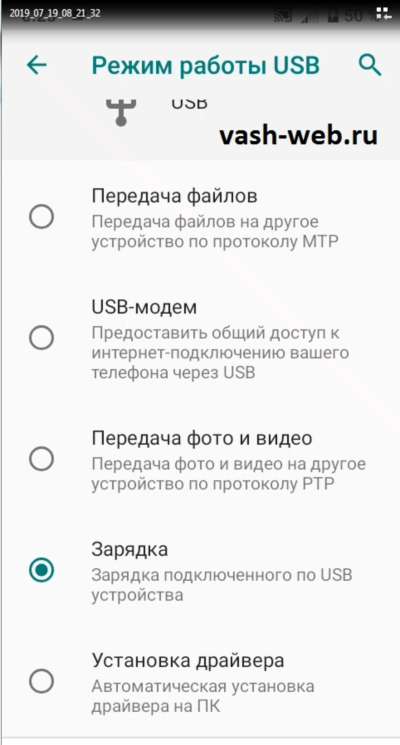
Для правильной работы смартфона с компьютером надо установить драйвера и поэтому выбирается пункт — Установка драйвера.

На рабочем столе компьютера должно появится окно с двумя пунктами.

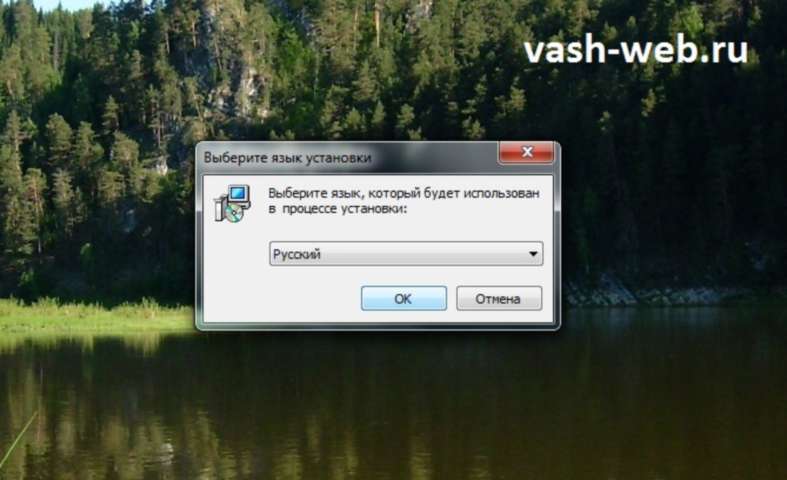
Выбирается — Выполнить Autorun.exe. Появится окно предупреждения системы для запуска программы на ПК. Выбирается — Да. Далее появится небольшое окно с выбором языка установки — выбрать русский (по умолчанию).
В следующем окне появится Мастер установки ZTE Драйвер для телефона.
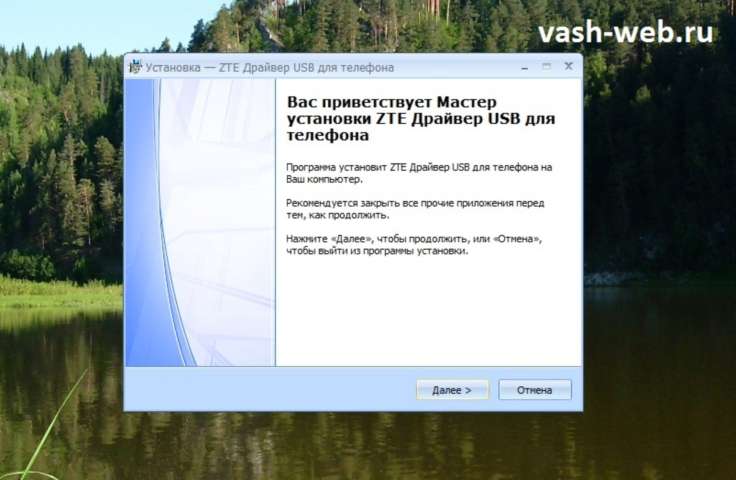
В трех окнах выбирается — Далее, а в четвертом — Установить. В конце появится кнопка — Завершить. На этом первая часть (основная) закончена. На телефоне выбирается пункт — Передача файлов.

На компьютере происходит до установка драйвера и появляется окно Автозапуска, где выбирается пункт — Открыть устройство для просмотра файлов. На рабочем столе открывается окно Проводника где отображается память телефона и sd-карты. При выборе — Передача фото и видео на рабочем столе отобразится только две папки внутренней памяти телефона — DCIM и Pictures.
Далее можно посмотреть видео о подключении смартфона ZTE Blade L8 по USB к компьютеру:

Еще статьи по теме:
да нету там нихера, только флешка, а мне надо на телефон скинуть
У вас телефон ZTE Blade L8?… Драйвера устанавливали?… Ведь на этой странице описаны реальные действия со смартфоном ZTE Blade L8 и нет ничего придуманного… по крайней мере на моём ZTE Blade L8 всё происходило именно так как описано… и мне не понятно — в чём у вас проблема?… может телефон не ZTE Blade L8?… хотя обычно подключение к ПК происходит так любым телефоном с Андроид…